Cómo crear más de 20 páginas en Blogger ?

Hemos visto en el pasado cómo hacer para evitar el límite de 10 páginas independientes de Blogger.
Desde entonces han ocurrido dos cosas dignas de mención:
  1. Blogger aumentó ese límite de 10 páginas permitidas a 20
  2. Blogger ha renovado el look del área de administración
- Pero qué pasa si queremos crear más de 20 páginas independientes?
- Nada, no pasa nada, seguimos usando el método que ya vimos.

Ya que han cambiado algunos detalles volvemos a ver la forma de hacerlo contemplando estos cambios, ya que ha sido motivo de muchas preguntas.

1.- Creamos normalmente las 20 primeras páginas.
Para hacer más claro el ejemplo, las titularé de e-nomad.net 01 a e-nomad.net 20.

Cómo crear más de 20 páginas en Blogger ?

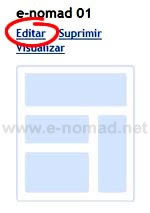
2.- Editamos una de las 20 páginas que ya tenemos.
En el ejemplo editaré la que lleva por título e-nomad.net 01.

Cómo crear más de 20 páginas en Blogger ?

3.- En la página de edición nos copiamos la URL de esta página.
Es importante que nos copiemos esta URL, en el Block de Notas por ejemplo, ya que luego la vamos a necesitar.
Una vez que la hayamos copiado y guardado, salimos del modo de edición.

Cómo crear más de 20 páginas en Blogger ?

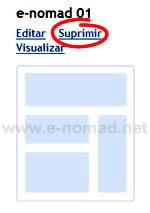
4.- Ahora eliminamos la página que acabamos de editar.
En este caso será la página titulada e-nomad.net 01.
Es importante estar seguros que estamos borrando la página que editamos antes, ya que si es otra la perderemos definitivamente.

Cómo crear más de 20 páginas en Blogger ?

5.- Volvemos a tener 19 páginas, por lo que podemos crear una más.
Para seguir con el ejemplo, al eliminar la página e-nomad.net 01 volvemos a tener 19 páginas, de e-nomad.net 02 a e-nomad.net 20.

Cómo crear más de 20 páginas en Blogger ?


6.- Creamos entonces una nueva página, para volver a tener 20.
En nuestro ejemplo la nueva página será e-nomad.net 21 y volvemos a tener 20 páginas, de e-nomad.net 02 a e-nomad.net 21

Cómo crear más de 20 páginas en Blogger ?


7.- Recuperamos la página que habíamos borrado en el paso 4.
Para ello buscamos la URL que teníamos guardada desde el paso 3 y lo pegamos en la barra de direcciones del navegador.
Hecho esto le damos al botón de Publicar y listo, volvemos a tener la página e-nomad.net 01.
De esta forma tenemos ahora 21 páginas, en nuestro ejemplo tituladas de e-nomad.net 01 a e-nomad.net 21.

Cómo crear más de 20 páginas en Blogger ?

Como puede apreciarse fácilmente, el método en su esencia es idéntico al anterior, cambiando apenas el diseño de las pantallas y el número de páginas permitidas.
Igual vale como actualización del post anterior, que no contemplaba estos pequeños cambios de los últimos meses.

El favicon en Blogger

Desde hace algunas semanas Blogger ha incluído la opción de editar nuestro favicon desde la administración de nuestro blog.
Esto hasta hace poco debíamos hacerlo por las nuestras, debiendo por ejemplo recurrir a páginas dedicadas a ello, o debiendo crearlos nosotros y luego buscar dónde almacenarlos.
Con esta nueva posibilidad todo se simplifica, debiendo nosotros simplemente escoger la imagen que deseemos utilizar, y Blogger se ocupa del resto.

el favicon en Blogger
El favicon es ese pequeño ícono que identifica a las diferentes webs en la parte superior del navegador, en el sector izquierdo de cada pestaña.
También suele aparecer en nuestra lista de Favoritos, y ayuda a diferenciar rápidamente nuestra web de las demás.

Blogger utiliza como favicon por defecto para nuestros blogs su logo, esa B de color anaranjado que vemos habitualmente.
Ahora podemos modificarlo con mucha facilidad, simplemente subiendo la imagen que deseamos que nos identifique.

Vale tener en cuenta que Blogger permitirá subir una imagen de hasta 100 Kb, pero que la misma será reducida luego a un tamaño de 16 x 16 píxeles.
Por esa razón conviene escoger bien la imagen a utilizar, de poco servirá una imagen muy bonita pero de gran complejidad, que luego al ser reducida no logre apreciarse con nitidez.

Otro detalle a tener en cuenta es que la imagen a subir debe ser cuadrada, ya que si no lo fuera Blogger no nos permitirá utilizarla como Favicon.

Cómo dejar un post de Blogger siempre primero ?

Recibimos por email hace algunos días una consulta sobre si es posible dejar un post de Blogger siempre primero, aunque no sea el más nuevo.

Esto puede ser útil si deseamos por ejemplo que un texto de bienvenida, o una imagen o aviso de cualquier tipo sea lo primero que vea el visitante al llegar a nuestra web.

Sabemos que Blogger ordena las entradas ubicando las más antiguas abajo y las más nuevas arriba, y no nos brinda la posibilidad de alterar ese orden.
Pero lo que sí podemos es hacerle una pequeña trampa para que un post parezca ser siempre más nuevo que los demás.

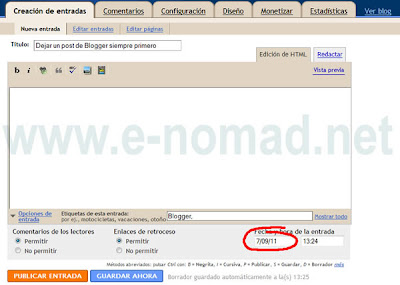
La idea es sencilla, y quizás muchos hayan dado por error con esta característica de Blogger: si modificamos la fecha de un post el post permanece publicado aún cuando esa fecha sea futura.

Sabemos que si publicamos un post directamente con fecha de 1 de julio de 2030, por ejemplo, lo que ocurre es que dicha entrada queda programada, y no será visible hasta ese día.
Pero lo que sí podemos hacer es publicar la entrada con fecha de hoy, y luego editar la entrada, modificar su fecha para el 1 de julio de 2030 (o cualquier otra fecha, claro) y volver a apretar el botón de publicar.
En ese caso dicha entrada permanecerá siempre ubicada al tope ya que para Blogger será la más nueva, por tener las demás entradas una fecha anterior.

cambiar la fecha de la entrada de Blogger
Obviamente si dejamos visibles las fechas de las entradas podrá apreciarse que la primera tiene una fecha futura, lo que podría no agradarnos por no ser muy prolijo.
Esto podemos subsanarlo o bien ocultando todas las fechas de los post desde la sección "Elementos de la página", como hemos hecho aquí, o bien si nos tenemos fe, meterle mano al código y alterar el aspecto de la primer entrada para que se vea diferente, no tenga fecha, link en el título o aparezca en diferente color, por citar algunas posibilidades para que dicha entrada se diferencie de las demás.

Agregar código AdSense en Blogger

Si bien Blogger permite agregar publicidad de AdSense de una manera muy sencilla e intuitiva, esto sólo es así si utilizamos las posiciones predeterminadas.

Pero en ocasiones queremos meter publicidad en una posición que no está prevista, o queremos optimizar por ejemplo las fuentes que utiliza AdSense para adaptarlas a nuestro diseño, y esto no es posible desde Blogger, sino que tenemos que entrar en nuestra cuenta de AdSense, generar el código tal como lo queremos, y pegarlo luego en Blogger.

En situaciones así nos encontramos con que el código que nos da AdSense no sirve en Blogger, si lo pegamos tal como está en nuestra plantilla, los avisos no se verán.
Es necesario transformarlo, para que Blogger lo interprete correctamente.
Para ello existen en la web algunas herramientas de muy sencillo uso, a las que, ingresándoles el código tal como lo recibimos, nos devuelven el mismo código pero escrito de forma que Blogger lo interprete correctamente.
Una de estas herramientas (hay muchas), es Blogcrowds HTML Parser.

Basta con ingresar nuestro código de AdSense y presionar el botón "Parse", para que nos devuelva el código pronto para pegarlo en nuestra plantilla, donde sea que deseemos ubicar la publicidad.


Vale aclarar que esto no es necesario si pegamos nuestro código de AdSense en una widget de HTML/Javascript, en ese caso podemos usar el código tal cual lo recibimos.
Debemos utilizar el "Parser" exclusivamente en caso de querer pegar nuestros anuncios de AdSense directamente en el codigo de Blogger.

Los condicionales de Blogger

Es posible que en determinadas ocasiones deseemos que el contenido que se muestra en Blogger varíe de una página a otra.
Por ejemplo, mostrar determinadas widgets en unas páginas sí y otras no, mostrar u ocultar publicidad de Adsense dependiendo de si la página es un post en particular, la página principal, todas las páginas estáticas o algunas en especial.
Podemos querer personalizar determinado post dándole un diseño diferente, cambiarle el color, la letra o la diagramación.
Podemos querer ocultar o mostrar la barra de menú lateral según estemos en la home o en páginas interiores, entre muchas posibilidades más.

Blogger por defecto nos da la posibilidad de diseñar desde la plantilla las características globales de nuestro blog, pero estas se repetirán siempre.

¿Cómo hacer que determinada página se muestre diferente a las demás?

La solución es bastante sencilla, debemos usar los condicionales de Blogger, que nos permiten saber en qué página estamos, y así poder agregar las modificaciones deseadas.

No está de más explicitar que para hacer cambios en la plantilla es necesario tener cierto conocimiento del código, para saber dónde queremos intervenir.
Si deseamos modificar el aspecto del menú lateral, debemos ser capaces de reconocer en dónde están las líneas de código que lo definen.
Si en cambio queremos personalizar un post en particular, hay que saber qué sector de la plantilla es el correcto.
Sería tedioso detallar cada sector en este post, ya que no es la idea, de hecho hay excelentes blogs dedicados a ayudarnos a identificar cada parte del código de manera muy pormenorizada, por mencionar uno de mis preferidos, Vagabundia.
Lo que no está nunca de más es reiterar que antes de hacer cambios en la plantilla es conveniente respaldarla, y así evitarnos algún dolor de cabeza.

Una vez que sabemos donde queremos intervenir, deberemos colocar allí un condicional, y dentro de éste el código que deseamos ejecutar.

Los condicionales en Blogger tienen la siguiente esctructura:
<b:if cond='CONDICIÓN_QUE_DEBE_CUMPLIRSE'>
Código a ejecutar
</b:if>


En caso de un condicional doble, la forma será:
<b:if cond='CONDICIÓN_QUE_DEBE_CUMPLIRSE'>
CÓDIGO 1 A EJECUTAR SI SE CUMPLE
<b:else/>
CÓDIGO 2 A EJECUTAR SI NO SE CUMPLE
</b:if>


Imaginemos que deseamos que una widget aparezca en una página en especial, pero no en las demás.
Deberemos seleccionar en qué páginas deseamos que aparezca, y poner esta página como condición a cumplirse.

Así, si deseamos que la widget del ejemplo aparezca únicamente en la home, el código tendrá esta forma:
<b:if cond='data:blog.url == data:blog.homepageUrl'>
CÓDIGO DE LA WIDGET
</b:if>


Si en cambio deseamos que aparezca en todas las páginas del blog, excepto la home, el código cambiará los caracteres "==" por "!=", y quedará:
<b:if cond='data:blog.url != data:blog.homepageUrl'>
CÓDIGO DE LA WIDGET
</b:if>


La primera línea de código es entonces la que variará según la página que deseemos usar en el condicional.
A continuación vemos cómo quedaría esa línea según la página en la que ejecutar el código.

Ya vimos que para la Home es:
<b:if cond='data:blog.url == data:blog.homepageUrl'>

Para las páginas de índice de Blogger (home, página de etiquetas y archivo por año):
<b:if cond='data:blog.pageType == "index"'>

Para todas la páginas de los posts:
<b:if cond='data:blog.pageType == "item"'>

Para todas las páginas estáticas:
<b:if cond='data:blog.pageType == "static_page"'>

Para todas las páginas de archivo:
<b:if cond='data:blog.pageType == "archive"'>

Y por último, para una página individual cualquiera:
<b:if cond='data:blog.url == "http://URL_DE_LA_PAGINA"'>

En lo personal he utilizado estos condicionales en diferentes ocasiones: para incluir widgets con links diferentes según la página, para modificar el aspecto de algún post en especial, y para agregar publicidad de Adsense únicamente en ciertas páginas de mayor tráfico, dejando el resto del sitio limpio de publicidad.
Pero seguramente los usos posibles son mucho más variados dependiendo de las necesidades e imaginación de cada usuario.

Optimizar la plantilla de Blogger: el título

Veíamos días atrás que un detalle importante a la hora de optimizar nuestro blog es el título.
Lo ideal es tener títulos diferentes para cada página, y que este refleje el tema de esa página.

Quienes usamos Blogger como plataforma para nuestro blog sabemos que por defecto Blogger mostrará el nombre de nuestro sitio en la página principal, y el nombre de nuestro sitio, seguido de dos puntos y el título de la entrada, en caso de estar en una página interior, como las de cada post o cada página independiente.

Aunque esta forma de construir el título de las páginas funciona bastante bien, no es la ideal, ya que como vimos, el número de caracteres a mostrar es limitado.
Por ello podemos hacer un pequeño cambio en nuestra plantilla, de forma que en las páginas interiores se muestre el título de la entrada en lugar del nombre del blog.

Para ello debemos buscar en nuestra plantilla la siguiente línea de código:

<title><data:blog.pageTitle/></title>

Esta línea dará por resultado que se muestre el título de la página de la siguiente forma:

Nombre del blog: Título de la entrada

Debemos entonces reemplazarla por lo siguiente:

<b:if cond='data:blog.pageType == "index"'>
<title><data:blog.title/></title>
<b:else/>
<title><data:blog.pageName/></title>
</b:if>

Hecho este cambio y guardada la plantilla, tendremos unos títulos de página mucho mas eficientes para ser indexados.
Vale la pena recordar entonces, que como mostraremos el título de la entrada como título de la página, deberemos cuidar la elección de palabras en esos títulos, procurando usar las palabras claves por las que deseemos posicionarnos.

Estadísticas en Blogger


Conocer la cantidad de visitas que recibimos, o cuáles son las páginas más vistas, desde qué páginas llegan, o de qué origen geográfico son los visitantes de nuestro blog, puede ser una necesidad o simplemente un motivo de curiosidad, según cuales sean nuestros objetivos.

Para quien tenga un blog como pasatiempo puede resultarle divertido saber de qué países son sus lectores, o cómo llegan al sitio. A veces las cadenas de búsqueda por las que Google nos muestra entre sus resultados pueden llegar a ser inesperadas y hasta desopilantes en ocasiones.
Para quienes el blog es una herramienta de comunicación, o un proyecto comercial, la información de las estadísticas es vital.

Hasta ahora el seguimiento de esas estadísticas, quienes usáramos Blogger debíamos hacerlo recurriendo a servicios de terceros, ya que el blog no incluía ningún tipo de información al respecto.

Hace poco pudimos observar cómo aparecía en nuestro panel de administración una nueva sección titulada "Estadísticas".
Si bien no es tan completa como otros servicios, sí resulta interesante como fuente de consulta rápida sobre las características del tráfico hacia nuestro blog.
Allí podemos ver las Páginas más vistas, las entradas más vistas, un mapa con la distribución geográfica de nuestros visitantes, los principales referers, las cadenas de búsqueda por las que hemos sido visitados, e información sobre navegador y sistema operativo de las visitas.

Posiblemente a consecuencia de esta nueva información disponible, es que podemos acceder también de dos nuevos gadgets desde Blogger in draft.

El primero de estos gadgets es "Estadísticas del blog", que lo que hace es mostrar la cantidad de páginas vistas de nuestro blog.
Únicamente muestra un número, en un par de formatos diferentes, y con o sin gráfico.
Son las únicas opciones de configuración disponible de momento.

El segundo es "Entradas populares", que nos muestra las 10 entradas más visitada de nuestro blog.
Si bien podemos seleccionar el período (desde el inicio, de la última semana, y de los últimos 30 días), así como mostrar u ocultar un fragmento de la entrada y una imagen, no permite configurar la cantidad de entradas a mostrar, siempre muestra 10.
Esperemos que en el futuro este valor pueda modificarse, ya que en mi caso por ejemplo, no deseaba una lista tan larga, y me habría bastado con las 5 más vistas.

Cabe esperar que siguiendo la línea de estas dos primeros gadgets, y con la información disponible en la sección de estadísticas de la administración, no demoren en aparecer otros nuevos que nos permitan mostrar la cantidad de visitas, los países de mayor tráfico, los referers, o las páginas independientes más visitadas del día, por poner algunos ejemplos.

Qué es Blogger in draft ?

Qué es Blogger in draft ?
Si en vez de ingresar nuestro usuario y contraseña en http://www.blogger.com, lo hacemos en http://draft.blogger.com/ ingresamos a la administración de nuestros blogs en el modo borrador, más conocido como Blogger in draft.

Se trata del mismo panel de administración normal, pero con algunas variantes, ya que hay algunas funciones que sólo están disponibles allí.
Es que la función de Blogger in draft es justamente probar nuevas funciones o características de Blogger, antes de ser implementadas de manera definitiva y chequear su funcionamiento.

Así, por ejemplo, la posibilidad de crear páginas independientes en Blogger estuvo primero disponible en el modo draft.

Hoy día hay diferentes características que sólo están disponibles desde el panel draft.
Algunas de ellas son, por ejemplo el botón de "Vista previa" en la sección de creación de entradas.
En el modo común la vista previa está disponible mediante un pequeño link que nos lleva a un modo de "Vista previa" bastante deficiente, ya que usa otra hoja de estilo diferente a la de nuestro blog, y nunca tenemos una idea cabal de cómo quedará diagramada una entrada.
Con la nueva versión disponible en Blogger in draft se abrirá una nueva ventana donde podremos ver una imagen de cómo quedará el blog con el post publicado.
Esta vista previa muestra sobreimpresa en el ángulo superior izquierdo la leyenda "Vista previa", y obviamente sólo será visible por el administrador.

Otra característica que puede encontrarse es la posibilidad de votar cada post, con un método ya conocido en otras plataformas, de valorar con estrellas en una escala del 1 al 5 cada entrada.
Posiblemente eso dé luego lugar a algún gadget que muestre los post mejor valorados por los lectores.

Es en los gadgets justamente donde encontramos otra zona en que se pueden explorar nuevas posibilidades, ya que también aquí hay habitualmente características que están a prueba esperando ser incluídas definitivamente en Blogger.

Eliminar el título en las páginas de Blogger

Hace algunos días me consultaban sobre si era posible eliminar el título de las páginas independientes de Blogger.

Me pareció que no sería algo demasiado complicado de conseguir, por lo que estuve un rato buscando en diferentes sitios en español e inglés alguna solución, pero no logré dar con una solución, por lo que decidí darle una mirada al código de las plantillas a ver si había suerte.

Sabemos que Blogger diferencia claramente si una página es un post común, la página principal o una página independiente, ya que en unos casos muestra por ejemplo las etiquetas y el autor de la entrada, y en otro esta información no es mostrada.
Obviamente entonces es posible decirle que en uno u otro caso muestre u oculte los diferentes elementos.

Si abrimos las plantillas nuevas (ya que en las viejas puede no encontrarse el fragmento de código que buscaremos), y expandimos las plantillas de artilugios, veremos que hay un condicional para identificar si se trata de una página independiente o no:
<b:if cond='data:blog.pageType == "static_page"'>

Con el mismo criterio, si queremos identificar cuáles páginas NO son páginas independientes, usaremos el siguiente condicional:
<b:if cond='data:blog.pageType != "static_page"'>

Sabiendo esto, podremos indicar que queremos que se muestren los títulos siempre, excepto si estamos en una página independiente.
Bastará con buscar en el código el fragmento dedicado al título de las entradas, y colocarlo dentro de nuestro condicional.

Vamos a hacerlo entonces.
Es importante antes de realizarle cambios a nuestra plantilla, hacerle un respaldo para evitarnos dolores de cabeza si llegáramos a errar en agún paso.

En todas las plantillas encontraremos un código como este o muy similar:

   <b:if cond='data:post.title'>
    <h3 class='post-title entry-title'>
    <b:if cond='data:post.link'>
     <a expr:href='data:post.link'><data:post.title/></a>
    <b:else/>
     <b:if cond='data:post.url'>
        <a expr:href='data:post.url'><data:post.title/></a>
      <b:else/>
        <data:post.title/>
      </b:if>
    </b:if>
    </h3>
   </b:if>


Es allí donde se indica que debe mostrarse el título, y cómo.
Pondremos entonces el condicional, para decirle que esto lo haga solamente en los casos en que no sea una página independiente.
Quedará entonces de la siguiente manera:

   <b:if cond='data:post.title'>
    <b:if cond='data:blog.pageType != "static_page"'>
    <h3 class='post-title entry-title'>
    <b:if cond='data:post.link'>
     <a expr:href='data:post.link'><data:post.title/></a>
    <b:else/>
     <b:if cond='data:post.url'>
        <a expr:href='data:post.url'><data:post.title/></a>
      <b:else/>
        <data:post.title/>
      </b:if>
    </b:if>
    </h3>

    </b:if>
   </b:if>

Vemos el color rojo las dos líneas de código agregadas.
Guardamos la plantilla, y está pronto, en las páginas independientes no tendremos títulos.
Vale aclarar que si bien los títulos no se mostrarán en las páginas, sí podrán verse desde la sección de "Editar páginas", por lo que podremos identificarlas sin problemas.
El título también seguirá siendo utilizado para crear la url como siempre.

Desde el punto de vista del posicionamiento no es lo ideal eliminar estos títulos, pero seguramente en casos puntuales sea necesario hacerlo por razones estéticas, de diagramación, o de otro tipo.
Podemos ver además que este condicional podemos usarlo para realizar otro tipo de cambios en nuestra plantilla, simplemente identificando el tipo de página y usando el condicional para mostrar o eliminar ciertas partes.
Queda a la imaginación y las necesidades de cada uno pensar entonces en cómo aplicarlo para otras cuestiones tales como diferenciar el diseño de algunas páginas, o mostrar publicidad o no, entre muchas otras posibilidades.

Cómo crear más de 10 páginas en Blogger ?

Hace algún tiempo repasábamos la posibilidad relativamente reciente que nos da Blogger de agregar páginas independientes a nuestro blog.
De manera sencilla podemos entonces tener páginas diferentes a las de las entradas comunes, para contenidos de otro tipo que no aparecerán en la página de inicio.
Hay quienes utilizan estas páginas para agregar un índice, o una página de contacto, o una sección del tipo "Quienes somos...", entre casi infinitas posibilidades de acuerdo a las necesidades de cada sitio.

Pero ocurre que aunque Blogger nos permite agregar estas páginas, nos limita la cantidad, poniendo un tope de 10 páginas como máximo por blog.
Pero puede ocurrir que por alguna razón necesitemos tener más de diez páginas.
Se puede eludir el tope de 10 páginas como máximo ?
Sí, se puede, hay un método bastante sencillo y que no implica tener que andar tocando el código de la plantilla.

Veámoslo en detalle:

1.- supongamos que ya tenemos creadas las primeras 10 páginas, ya que para eso no hay truco, se crean normalmente utilizando el botón de "Página nueva".
Lo que deseamos es crear ahora la página número 11.

Ya tenemos 10 páginas creadas...
2.- elegimos una de las diez páginas ya creadas, y le damos click al link de "Editar".
Para este ejemplo seleccionaré la primera página, que lleva por título "e-nomad 01", aunque puede hacerse con cualquiera, no necesariamente la primera.
Click en Editar
3.- Una vez dentro de la página de edición, tomamos nota de la url de dicha página.
Esto es importante porque si no recordamos esta URL perderemos la página definitivamente.
Lo ideal sería copiar y pegar en un archivo esta URL mientras no finalizamos todos los pasos, para poder disponer de él luego, ya que lo precisaremos más adelante.

Copiamos y guardamos la url
4.- Una vez que copiamos la url salimos del modo de edición, volvemos a la sección "Editar páginas", y eliminamos esta página.
Siguiendo con el ejemplo, la página a eliminar es "e-nomad 01".
Eliminamos la página
5.- Con la página eliminada volvemos a tener 9 páginas creadas, por lo que vuelve a aparecer el botón de "Página nueva".
Le damos click para crear nuestra página número 11.

Con una página menos podemos volver a crear una página nueva
6.- Creamos nuestra página 11, en este caso para seguir con el ejemplo la he titulado "e-nomad 11".
Es importante una vez creada la nueva página guardarla, dándole al botón de publicar.

Creamos y publicamos la página número 11Tendremos así 10 páginas, en este ejemplo numeradas del 2 al 11, es momento de recuperar la página que borramos para tener las 11 páginas.

7.- Abrimos una nueva pestaña en el navegador, y allí pegamos la URL que teníamos copiada del paso 3.
Aparecerá entonces la edición de la página que habíamos eliminado.
Guardamos nuevamente entonces esta página, dándole al botón de "Publicar página".
Tendremos así 11 páginas creadas.

Tenemos 11 páginas creadas

Repetiremos el proceso tantas veces como páginas sean necesarias.
Si queremos 12 entonces deberemos eliminar 2 páginas de las 10 iniciales tomando nota de sus URLs para poder luego recuperarlas.

Este método es posible debido a que en realidad Blogger no elimina las páginas que borramos, por lo que más tarde podemos volver a ellas si conservamos la URL.
Quizás en algún momento esas páginas sean efectivamente eliminadas y nos ocasione algún problema porque se pierdan, aunque en varias semanas desde que lo he probado las páginas siguen allí.
Quizás en algún momento Blogger decida aumentar o eliminar ese límite de 10 páginas, y estas cosas ya no sean más necesarias.

Mientras ello no ocurra tendremos que conformarnos con 10 páginas independientes, o dedicar unos minutos extra a evadir ese tope con este método.

Código HTML en un post


En ocasiones queremos escribir un código HTML o JavaScript en un post y que éste sea visible, y no es posible porque Blogger "interpreta" el código y no nos deja mostrarlo como queremos.

Para hacer eso de manera muy sencilla y sin perder tiempo, hay una herramienta online sumamente útil llamada SimpleCode.

Con tan sólo copiar y pegar el código deseado y presionar el botón "Process", obtenemos el código listo para ser utilizado, así como un preview de cómo quedará.

La navbar de Blogger

La barra de navegación de Google, la navbar es molesta desde varios puntos de vista, especialmente en lo estético.
Por más que se pueda modificar su apariencia para acercarla más al esquema de colores de la plantilla que estemos usando, lo real es que no es muy linda.

Por si la cuestión estética no fuera suficiente, también tenemos el poco simpático link de "Informar sobre mal uso", una tentación para que cualquiera que pase haga click allí denunciándonos por mal uso, acaso por diversión o aburrimiento.

Para colmo de males también incluye otro link, el de "Siguiente blog»", que invita a seguir de largo de blog en blog como si nuestro blog fuera apenas un eslabón de una cadena virtualmente infinita de sitios.
En lo personal prefiero decidir qué links y hacia donde incluyo en mi blog, y no me interesa que desde el header mismo se invite al navegante a pasar del largo.
Si quiere seguir de largo sin dudas lo hará sin necesidad de usar la navbar para ello.

Sabido es que no hay ninguna disposición en las condiciones de servicio que obligue a mantener la navbar allí, a la vista, así que parece buena idea quitarla.

Para ello bastará con agregar una pequeña línea de código en la declaración de estilos de nuestra plantilla.
Tendremos que ubicar en nuestra plantilla entonces la línea que dice:

]]></b:skin>

Pegamos entonces antes de esa línea lo siguiente:

#navbar-iframe{height:0px;display:none;visibility:hidden;}

Guardamos la plantilla y ya está.

Vale decir que de esta manera no eliminamos la navbar, sino que la ocultamos.
La barra de navegación seguirá allí, lo cual será un dolor de cabeza para quienes tengamos la intención de validar nuestra página, ya que el código de la navbar no pasará la validación, y seguirá allí aunque no la veamos.

Esperemos que algún día los desarrolladores de Blogger se apiaden y eliminen de una buena vez esa molesta barrita, mientras tanto deberemos contentarnos con esconderla.

Páginas estáticas en Blogger

Hasta hace algunos meses si queríamos tener páginas independientes en nuestro blog de Blogger, similares a las que tienen los de Wordpress, teníamos que hacer una buena cantidad de cambios en nuestra plantilla, lo que a veces resultaba engorroso, ya que de una plantilla a otra hay diferencias en el código que hacían que las explicaciones que encontrábamos por allí no siempre se adaptaran bien a nuestro blog.

Afortunadamente eso ya no será necesario, ya que Blogger implementó la opción de crear páginas independientes.
La diferencia con un post común es que no aparecerá en la página de inicio como las entradas corrientes, tampoco tendrá fecha ni etiquetas, y no aparecerá en las feeds del blog.
También tendrá una url más corta que los posts, ya que será del tipo: http://xxx.blogspot.com/p/pagina.html.

Para crearlas o administrarlas bastará con acceder a la sección "Creación de entradas", y allí a la subsección "Editar páginas", donde podremos crear nuevas páginas o editar las que ya hayamos creado.

creando páginas independientes en Blogger
Podemos crear hasta un máximo de 10 páginas usando éste método, de forma casi idéntica a la de crear entradas comunes.
También hay un gadget, titulado precisamente "Páginas", que podemos agregar para mostrar todas las páginas independientes en un menú en la barra lateral.